
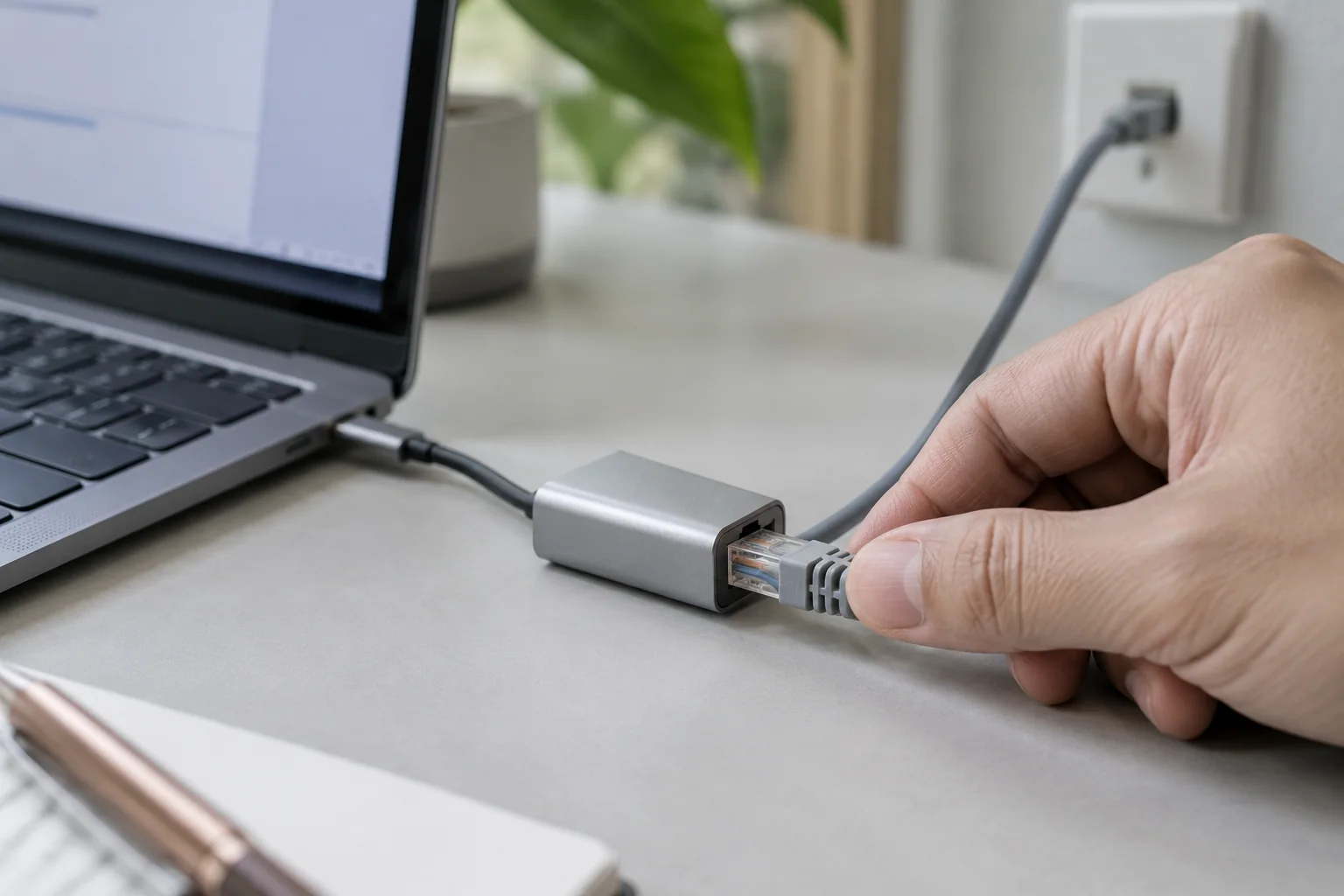
先记录这次到底改变了什么
电脑从 Wi-Fi 改接网线后,网络接口、上游接入路径和系统路由都可能变化。先记下原来的无线名称、现在使用的有线接口,以及是否通过 USB-C 扩展坞连接。不要把“网线插上了”直接当成切换已经完成;系统识别接口和真正能够访问互联网,还需要分别确认。
如果正进行远程会议、文件传输或远程桌面,先考虑连接变化会不会中断当前任务。选择方便恢复的时机测试,保留原来的接入信息。排查黑洞加速器连接状态时,这份记录也有助于确定异常发生在切换之前还是之后。
物理接口与系统状态,分开查看
沿网线检查电脑端、转接器、墙面网口以及上游网络设备。RJ45 插头应插稳,USB-C 连接不应松动。墙面有接口不代表后端已接通;扩展坞存在也不代表有线网卡已被识别。观察系统网络设置中的接口情况,优先处理它实际显示的提示。
| 观察到的现象 | 先确认什么 |
|---|---|
| 系统中未出现有线接口 | 扩展坞是否连接、配件是否被识别,按设备厂商说明核对。 |
| 有线接口显示断开 | 网线两端与上游端口是否接好,使用可恢复的单项对照。 |
| 有线已连接但网页打不开 | 上游网络、网络认证与系统提示,不先修改客户端。 |
两条接口同时存在,怎样比较?
Wi-Fi 没有关闭时,电脑可能同时保留无线和有线接口。不能只根据无线图标、网线或某个网页成功打开,推断所有流量都走同一条路径。需要比较时,可以在不影响当前工作的条件下一次测试一种接入方式,并记录普通网页结果。不要立即删除另一条连接配置,这会让恢复原状更困难。
不建议为了判断接口而随意改动系统路由、DNS 或驱动。先确认设备已经识别接口、当前网络是否可用,再查阅系统或配件厂商资料。已知可用的网线和端口可以作为对照,但每次只替换一个因素。
网页正常之后,再看客户端
有线状态稳定后,访问两个不同的普通网页,确认基础访问可用。随后观察客户端当前提示;若刚切换时异常,可等待系统完成连接后再复查。程序启动正常,并不等于其连接过程没有受到网络变化影响。
保留“原网络可用、切换后网页结果、客户端提示”这三项信息。如果普通网页恢复而客户端仍异常,再按 连接排查 记录现象。拔下扩展坞回到无线后,也应重新确认同样的条件,避免把多个变化混在同一次判断里。